

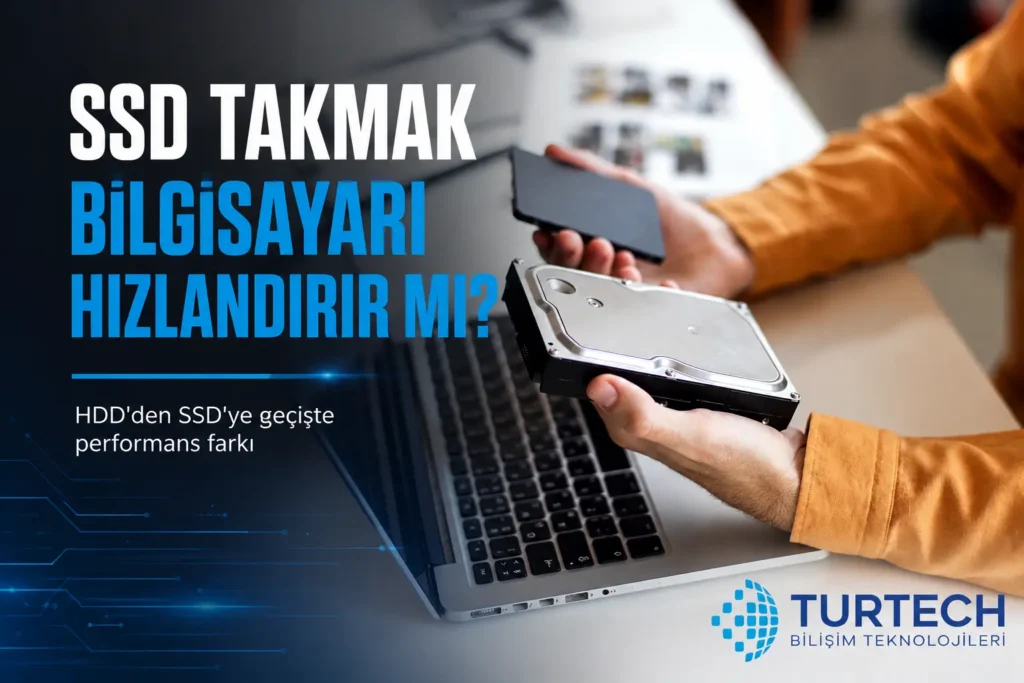
Bilgisayarınız eski günlerdeki kadar hızlı çalışmıyor mu? Yeni bir bilgisayar almak yerine SSD yükseltmesini düşünün.
Özellikle HDD kullanan bilgisayarlarda SSD değişimi büyük bir performans farkı yaratabilir. Windows daha hızlı açılır. Programlar daha çabuk çalışır. Dosyalara erişim süresi de kısalır.
Peki SSD bilgisayarı hızlandırır mı?
Kısa cevap: Evet. Özellikle eski bir HDD yerine SSD kullandığınızda günlük kullanımda belirgin bir hız artışı görebilirsiniz.
Ancak her bilgisayar aynı sonucu vermez. İşlemci, RAM, Windows kurulumu ve diğer donanımlar da bilgisayarın performansını etkiler.
Bu yazıda SSD yükseltmesinin bilgisayarınıza ne kazandırdığını, hangi durumlarda mantıklı olduğunu ve SSD seçerken nelere dikkat etmeniz gerektiğini anlatıyoruz.
SSD Nedir?
SSD, bilgisayarın dosyalarını saklayan bir depolama birimidir.
HDD’den farklı olarak SSD içinde hareketli mekanik parçalar bulunmaz. Bu nedenle SSD, verilere daha hızlı erişir ve günlük kullanımda daha seri bir deneyim sunar.
Günümüzde yeni bilgisayarların büyük bölümü SSD kullanıyor. Buna karşılık birçok eski laptop ve masaüstü bilgisayar hâlâ HDD ile çalışıyor.
İşte bu noktada SSD yükseltmesi önemli bir avantaj sağlar.
SSD Bilgisayarı Hızlandırır mı?
Evet. Özellikle HDD kullanan bir bilgisayara SSD taktığınızda farkı günlük kullanımda kolayca hissedebilirsiniz.
Örneğin bilgisayarınızı açtığınızda Windows çok sayıda dosyaya erişir. SSD bu işlemleri daha hızlı gerçekleştirir. Sonuç olarak sistem daha kısa sürede kullanıma hazır hale gelir.
Ayrıca programların açılışı da hızlanır.
Bunun yanında dosya aktarımı daha seri gerçekleşir. Windows içinde klasörler arasında geçiş yaparken de daha akıcı bir deneyim elde edersiniz.
Kısacası SSD, özellikle HDD kullanan bilgisayarlarda en etkili donanım yükseltmelerinden biri olur.
HDD’den SSD’ye Geçince Ne Değişir?
HDD ile SSD arasındaki farkı en çok günlük kullanımda hissedersiniz.
Örneğin bilgisayarınızı açtığınızda HDD uzun süre bekletebilir. SSD ise Windows’un ihtiyaç duyduğu dosyalara çok daha hızlı erişir.
Bunun sonucunda:
- Windows daha hızlı açılır.
- Programlar daha çabuk çalışır.
- Dosyalar daha hızlı açılır.
- Klasörler arasında geçiş hızlanır.
- Bilgisayar komutlarınıza daha hızlı tepki verir.
- Genel kullanım daha akıcı hale gelir.
Üstelik SSD sessiz çalışır. Çünkü içinde dönen disk veya hareket eden okuma kafası bulunmaz.
SSD Bilgisayarın Açılışını Hızlandırır mı?
Evet.
Özellikle HDD kullanan eski bilgisayarlarda açılış süresinde ciddi bir fark görebilirsiniz.
Windows açılırken çok sayıda dosya ve sistem bileşeni çalışır. SSD, bu verilere hızlı erişim sağladığı için bilgisayar daha kısa sürede hazır hale gelir.
Ancak açılış hızını sadece SSD belirlemez.
Başlangıçta çalışan programlar, RAM miktarı, işlemci ve Windows ayarları da sonucu etkiler.
Bu nedenle SSD yükseltmesinin yanında başlangıç uygulamalarını da gözden geçirin.
SSD mi RAM mi? Hangisi Daha Önemli?
Bu sorunun cevabı bilgisayarınıza göre değişir.
Örneğin bilgisayarınızda HDD varsa SSD yükseltmesi güçlü bir başlangıç noktasıdır.
Buna karşılık bilgisayarınız zaten SSD kullanıyor ancak aynı anda birçok program çalıştırırken zorlanıyorsa RAM miktarına bakmanız gerekir.
Şöyle düşünün:
HDD + 8 GB RAM: SSD yükseltmesi ciddi fark yaratabilir.
SSD + 4 GB RAM: RAM yükseltmesi daha fazla fayda sağlayabilir.
SSD + yeterli RAM + eski işlemci: Bu durumda işlemcinin performansını değerlendirmek gerekir.
Dolayısıyla sadece tek bir parçaya bakmayın. Önce bilgisayarın tamamını değerlendirin.
Her Bilgisayara SSD Takılır mı?
Birçok bilgisayar SSD yükseltmesini destekler.
Ancak her cihaz aynı bağlantıyı kullanmaz. Bazı eski bilgisayarlar 2.5 inç SATA SSD kullanır. Daha yeni sistemler ise NVMe SSD desteği sunar.
Bu nedenle SSD satın almadan önce bilgisayarınızın modelini kontrol edin.
Özellikle laptoplarda fiziksel alan da önem taşır. Bazı modeller yalnızca belirli SSD türlerini destekler.
Sonuç olarak önce cihazınızı tanıyın, ardından SSD seçin.
SATA SSD mi NVMe SSD mi?
SSD seçerken SATA ve NVMe seçenekleriyle karşılaşırsınız.
SATA SSD, özellikle eski bilgisayarlar için oldukça iyi bir yükseltme seçeneğidir. HDD kullanan birçok laptop ve masaüstü bilgisayar SATA bağlantısı üzerinden SSD kullanabilir.
NVMe SSD ise PCIe bağlantısından yararlanır. Uyumlu sistemlerde çok daha yüksek veri aktarım hızları sunar.
Ancak daha yüksek hız her zaman daha iyi sonuç anlamına gelmez.
Örneğin eski bir bilgisayar NVMe desteği sunmuyorsa NVMe SSD satın almak size fayda sağlamaz.
Bu nedenle önce anakart ve bilgisayar özelliklerini kontrol edin.
SSD Takınca Windows Yeniden Kurulur mu?
SSD yükseltmesinden sonra iki farklı yol izleyebilirsiniz.
İlk seçenek temiz Windows kurulumu yapmaktır.
Bu yöntem bilgisayardaki eski sistem dosyalarını ve gereksiz yazılımları ortadan kaldırır. Böylece temiz bir başlangıç yaparsınız.
İkinci seçenek ise mevcut diski yeni SSD’ye klonlamaktır.
Klonlama yöntemi Windows’u, programları ve dosyaları yeni diske aktarır. Böylece mevcut çalışma düzeninizi büyük ölçüde koruyabilirsiniz.
Ancak hangi yöntemi seçerseniz seçin önce önemli dosyalarınızı yedekleyin.
Özellikle iş bilgisayarlarında bu adımı atlamayın.
SSD’nin Kapasitesi Önemli mi?
Evet.
SSD seçerken sadece hız değerlerine bakmayın. Kapasiteyi de kullanım alışkanlığınıza göre belirleyin.
Örneğin sadece internet, Office ve günlük işler için kullandığınız bir bilgisayar farklı kapasiteye ihtiyaç duyar.
Buna karşılık video, grafik, oyun veya büyük arşivlerle çalışan bilgisayar daha fazla depolama alanı ister.
Ayrıca SSD’yi tamamen doldurmayın.
Windows güncellemeleri ve programlar için boş alan bırakın. Bunun yanında kişisel dosyalarınız için de yeterli kapasite ayırın.
Bu nedenle SSD satın alırken kapasite + hız + uyumluluk üçlüsünü birlikte değerlendirin.
Eski Laptopa SSD Takmak Mantıklı mı?
Evet, birçok eski laptop için SSD yükseltmesi oldukça mantıklıdır.
Özellikle cihazınızda HDD bulunuyorsa durum daha da avantajlı hale gelir.
Örneğin birkaç yıl önce satın aldığınız bir laptop hâlâ günlük işlerinizi karşılıyorsa hemen yeni bilgisayar aramayın.
Önce mevcut donanımı inceleyin.
SSD yükseltmesinin yanında RAM miktarını da kontrol edin. Böylece bilgisayarınızın ihtiyaçlarını daha düşük maliyetle karşılayabilirsiniz.
Ancak çok eski işlemci veya yetersiz donanım durumunda yeni bilgisayar daha doğru bir yatırım olabilir.
SSD Takınca Oyunlar Hızlanır mı?
SSD, oyunların açılış ve yükleme sürelerini kısaltabilir.
Örneğin büyük bir oyunu çalıştırdığınızda sistem çok sayıda dosyayı diskten okur. SSD bu dosyalara daha hızlı erişir.
Bunun sonucunda oyun daha kısa sürede açılabilir. Harita ve bölüm yükleme süreleri de azalabilir.
Fakat önemli bir ayrıntı var.
SSD, ekran kartının gücünü artırmaz. Bu nedenle FPS değerinde tek başına büyük bir artış beklemeyin.
Oyun performansında ekran kartı, işlemci ve RAM de önemli rol oynar.
SSD Bilgisayarı Hızlandırır mı, Yoksa Yeni Bilgisayar mı Almalıyım?
Bu soruya bilgisayarın mevcut durumuna bakarak cevap vermek gerekir.
Örneğin bilgisayarınızda:
- HDD bulunuyorsa,
- RAM miktarı günlük kullanım için yeterliyse,
- işlemci temel işleriniz için hâlâ yeterliyse,
- cihazda ciddi bir donanım arızası yoksa,
SSD yükseltmesi mantıklı bir seçenek olabilir.
Buna karşılık bilgisayarınız çok eskiyse ve işlemci, RAM veya diğer donanımlar güncel ihtiyaçlarınızı karşılamıyorsa yeni bilgisayar daha doğru tercih olabilir.
Dolayısıyla karar vermeden önce cihazın tamamını inceleyin.
Bilgisayar İçin SSD Alırken Nelere Dikkat Etmelisiniz?
SSD satın almadan önce birkaç önemli noktayı kontrol edin.
1. SSD türünü öğrenin.
Bilgisayarınız SATA mı, NVMe mi destekliyor?
2. Kapasiteyi belirleyin.
Günlük kullanımınıza uygun alan seçin.
3. Güvenilir marka tercih edin.
Depolama biriminde kalite ve garanti önem taşır.
4. Bilgisayarınızın uyumluluğunu kontrol edin.
Her SSD her bilgisayara uymaz.
5. Yedekleme planı oluşturun.
Önemli dosyalarınızı yalnızca tek bir diskte tutmayın.
Böylece gereksiz masrafın ve uyumluluk sorunlarının önüne geçebilirsiniz.
SSD Yükseltmesi Ne Zaman Mantıklıdır?
Özellikle şu durumlarda SSD yükseltmesini düşünün:
- Bilgisayarınız HDD kullanıyorsa,
- Windows açılırken uzun süre bekliyorsanız,
- Programlar geç açılıyorsa,
- Dosyalara erişim yavaşsa,
- Bilgisayarınız günlük işler için hâlâ yeterliyse,
- Yeni bilgisayar almak istemiyorsanız.
Bunun yanında RAM miktarını da kontrol edin.
Çünkü bazı bilgisayarlarda SSD değişimi büyük fark yaratırken bazı sistemlerde RAM yükseltmesi daha doğru sonuç verir.
Üsküdar’da SSD ve RAM Yükseltmesi
Bilgisayarınıza SSD taktırmak istiyorsanız önce cihazın mevcut donanımını kontrol etmek önemlidir.
TurTECH olarak Üsküdar’daki teknik servisimizde bilgisayarların donanım özelliklerini inceliyor, uygun yükseltme seçeneklerini belirliyoruz.
Böylece gereksiz parça satın almak yerine bilgisayarınızın gerçek ihtiyacına odaklanıyoruz.
SSD değişimi, RAM yükseltmesi veya Windows kurulumu konusunda destek almak istiyorsanız Üsküdar Bilgisayarcı teknik servis hizmetlerimize göz atabilirsiniz.
Ayrıca işletmeler için düzenli bakım ve teknik destek ihtiyacınız varsa Kurumsal Teknik Destek Anlaşmalarımızı inceleyebilirsiniz.
Sonuç: SSD Bilgisayarınızı Gerçekten Hızlandırabilir
Peki, SSD bilgisayarı hızlandırır mı?
Özellikle HDD kullanan bilgisayarlarda cevap net: Evet.
SSD yükseltmesi Windows açılışını hızlandırır. Programların daha hızlı çalışmasını sağlar. Dosyalara erişim süresini azaltır. Bunun sonucunda bilgisayar günlük kullanımda çok daha seri hissettirir.
Ancak her bilgisayar aynı yükseltmeye ihtiyaç duymaz.
Bu nedenle önce bilgisayarınızın işlemci, RAM ve depolama durumunu kontrol edin. Ardından uygun SSD veya RAM yükseltmesini seçin.
Bazen yeni bir bilgisayar almak yerine doğru parçayı değiştirmek çok daha mantıklı olabilir.
